Вчера Apple выпустила новую операционную систему OS X Mavericks. На данный момент единственный способ получить заветный апдейт для мака – загрузить образ из онлайн-магазина Mac App Store. Решение компании переключиться на цифровую дистрибуцию ПО вызвало множество негативных отзывов – при наличии нескольких маков пользователь вынужден скачивать из Интернета установочный файл на каждом из своих компьютеров. Решить эту проблему можно, создав загрузочную USB-флешку с OS X Mavericks.
Вам понадобится:
Доступ к Mac App Store с активным Apple ID для загрузки OS X Mavericks;
USB-флешка на 8 Гб.
Если все готово, можно приступать.
Как создать загрузочную USB-флешку с OS X Mavericks
Шаг 1: Скачайте лицензионную копию OS X Mavericks из Mac App Store. Впервые Apple предложила апгрейд своей ОС бесплатно, это позволяет надеяться, что в дальнейшем обновления платформы, ставшие в последнее время ежегодными, также будут доступны бесплатно.
Шаг 2: Запустите Дисковую утилиту из папки Утилиты.
Шаг 3: Выберите ваш USB-накопитель в левой панели и перейдите на вкладку Раздел диска справа.
Шаг 4: Укажите пункт «Раздел 1» в выпадающем меню Схема разделов, справа – формат «Mac OS Extended (журнальный)». Назовите диск Mavericks.
Шаг 5: Щелкните внизу кнопку Параметры. Сделайте клик по опции Схема разделов GUID и подтвердите выбор. Нажмите Применить в правом нижнем углу программы. Дисковая утилита начнет форматирование USB-накопителя.
Шаг 6: Запустите Терминал из папки Утилиты.
Шаг 7: Проверьте, чтобы USB-флешка была на месте и «Mavericks» был единственным томом с таким названием.
Выполните в Терминале следующую команду для создания загрузочной флешки. Введите пароль администратора.
sudo '/Applications/Install OS X Mavericks.app/Contents/Resources/createinstallmedia' --volume '/Volumes/Mavericks' --applicationpath '/Applications/Install OS X Mavericks.app' --nointeraction
Через 10-15 минут Терминал завершит создание загрузочной флешки.
Шаг 8: Перезагрузите ваш Mac с установленной флешкой, удерживая на клавиатуре Alt.
Шаг 9: Можете приступать к установке OS X Mavericks!
Сегодня мы снова немного «потрогаем» Windows. Точнее мы будем затрагивать две основные категории пользователей, а Windows «потрогается» сам собой :) За свой небольшой опыт общения с читателями блога я выделил несколько основных типов Mac-пользователей:
Будущие «хакинтошники» — это «виндузятники», которые хотят попробовать что же такое Macintosh, но при этом не хотят покупать Mac.
«Странные маководы» — это те пользователи компьютеров Apple, которые покупают себе Mac, но полностью удаляют с него Mac OS X и устанавливают основной и единственной системой Windows, но потом, одумавшись, снова хотят установить Mac OS X.
«Маководы в расплохе» — это настоящие «маководы», которые по каким-либо причинам «навернули» Mac OS X (и такое бывает) и теперь им нужно установить новую чистую версию ОС, но под рукой нет ещё одного компьютера с Mac OS X чтоб при помощи Дисковой утилиты «развернуть» установочный образ.
Контенгент, так сказать, довольно разный, но единственное, что их объединяет — это вопрос: «Как создать загрузочную флешку с Mac OS X из-под Windows?» или «Как на Винде сделать загрузочную флешку для Мака?». Казалось бы вопрос сложный, но на самом деле это не так. Если, конечно же, знать как и чем её делать ;) И вот в данной заметке мы как раз рассмотрим один из возможных способов. Из заголовка статьи вы уже поняли, что выручать вас (нас) будет Windows-программа TransMac. Вообще эта утилита предназначена для работы с дисками в файловой системе HFS+ и образами в формате .DMG. Но кроме обычной работы с «маковской» файловой системой TransMac умеет форматировать накопители образами. Странно звучит, однако ничего странного в этом нет, так как по своей сути эта функция аналогична полному клонированию образа на физическое устройство. Ну да ладно, наверное довольно рассказов, перейдём к инструктажу. Нам понадобятся:
USB флеш-драйв, SD-карта или любой другой USB накопитель на 8 ГБ (или больше);
Когда все компоненты в сборе начинаем шаманить. Инсталлируем и запускаем TransMac. Стоит заметить, что приложением можно бесплатно и полноценно пользоваться 15 дней, после чего нужно купить лицензию (ну или воспользоваться другими альтернативными способами для её получения), хотя для создания «аварийной флешки» 15 суток хватит с головой :) Для ОС Windows 7 и Windows 8 TransMac нужно запускать от имени администратора системы A:
После запуска нас встречает достаточно скучный интерфейс приложения, не обращаем внимания на скудность внешнего вида ;) В меню, что находится слева, находим и выбираем свой USB накопитель, затем делаем на нём правый клик, из контекстного меню выбираем Format Disk > Format with Disk ImageB как показано на изображении:
В открывшемся окне проводника выбираем заранее загруженный установочный образ с Mac OS X в формате .DMG. После его открытия нам отобразится окно с предупреждением о том, что все данные на выбранном накопителе будут уничтожены. Соглашаемся:
Ну вот, в принципе, и всё. На данном этапе лицезреем процесс создания установочного накопиеля:
Создание накопителя может растянуться на достаточно длинный промежуток времени — это зависит от ряда причин: самого USB накопителя и скорости его интерфейса, производительности системы и, собственно, размера .DMG образа. После удачного завершения процедуры можно кликнуть на свой накопитель и увидеть дерево папок и файлов, которые появились на «флешке» — это структура «развёрнутого» установочного образа:
Всё готово! Владельцам оригинальных Mac’ов можно загрузиться с такой флешки обычным образом: зажимаем клавишу alt ⌥ или Option ⌥(что одно и то же) при старте компьютера перед «гонгом», дожидаемся загрузки бут-менеджера в котором выбираем наш созданный USB накопитель. «Хакинтошникам» же нужно воспользоваться каким-либо EFI загрузчиком: Chameleon, Clover, PC-EFI и так далее…
Сейчас «Горный лев» распространяется только через интернет-магазин Mac App Store, то есть пользователи нескольких маков вынуждены загружать образ размером 4 Гб на каждую машину.
Единственный способ решить проблему – записать образ OS X 10.8 на DVD / флешку. Ранее мы подробно рассказывали о том, как создаются загрузочные DVD-диски и флешки с OS X Lion. С помощью приложения Lion DiskMaker справиться с этой задачей можно в один клик.
Новая версия программы Lion DiskMaker, разработанной Гульемом Гете, позволяет создавать загрузочные DVD-диски, USB-флешки и SD-карты с OS X Mountain Lion без дополнительных усилий. Все, что требуется – загруженный из Mac App Store образ новой Apple-ОС в папке с программами. После запуска утилита попросит подтверждения и вместе с выбором желаемого источника приступит к созданию загрузочного диска.
Для установки образа Mountain Lion на DVD понадобится болванка на 4.7 Гб. Для заливки системы на USB-флешку, диск или SD-карту потребуется накопитель на 8 Гб. Скачать Lion DiskMaker можно бесплатно по ссылке далее.
Эта инструкция состоит из двух основных этапов и предназначена для создания загрузочного DVD диска с операционной системой Mac OS X 10.7 Lion или 10.8 Mountain Lion. С помощью такого диска можно установить «чистую» операционную систему OS X, обновить существующую или воспользоваться вспомогательными системными утилитами.
Извлечение загрузочного образа из установщика
Монтируем .dmg образ с установщиком и заходим в ресурсы бандла Установка Mac OS X.app(Install Mac OS X.app → правый клик → Показать содержание пакета).
В открывшемся окне с ресурсами переходим в /Contents/SharedSupport/, тут должен находится ещё один .dmg образ — InstallESD.dmg. Он как раз нам и нужен.
Копируем его в любое удобное место, например на Рабочий стол. Если внутри приложения Установка Mac OS X.app (Install Mac OS X.app) такого не имеется, значит вы загрузили уже извлечённый и переименованный образ InstallESD.dmg, такие образы в сети встречаются чаще, так как всё остальное, кроме этого образа, не имеет никакой ценности.
Запись образа OS X на DVD
С прожигом загрузочной болванки всё очень просто. Для OS X Lion должно хватить и однослойного DVD, так как размер образа с операционной системой меньше 4,7 ГБ (видимо вырезали драйвера принтеров и всякого другого барахла и сделали их доступными для установки через Обновление программ, опционально такое было возможным уже в Snow Leopard). А вот для OS X Mountain Lion однослойного DVD может и не хватить. В этом случае нужно использовать или двухслойный диск объёмом 9 ГБ, или воспользоваться хитрым способом, описанным в этом комментарии. Для записи образов я рекомендую использовать Дисковую утилиту. Вставляем DVD диск в привод, запускаем Дисковую утилиту и переходим в Образы → Записать…(или при помощи комбинации клавиш Cmd ⌘ + B), выбираем наш извлечённый образ InstallESD.dmg с OS X и нажимаем «Записать». В всплывающем окне параметров записи я рекомендовал бы выставить скорость прожига на минимально возможную — будет прожигаться дольше, но выйдет качественнее.
После записи получится обычный установочный DVD с Mac OS X. С этого диска можно загрузиться таким же способом, как и с любого другого загрузочного носителя. Проверить всё ли мы правильно сделали достаточно просто: заходим в Системные настройки и выбираем Загрузочный том, в списке должен находиться созданный нами DVD диск.
Перед бекапом, да и вообще не плохо бы воспользоваться утилитой OnyX
Time Machine
Способов много. Первая возможность резервного копирования вашей системы заложена в саму MAC OS X, начиная с версии 10.5 и старше. Это Time Machine.
Time Machine в автоматическом режиме создает резервные копии системы и всех важных файлов на внешнем жестком диске и должна «возвращаться в прошлое» для восстановления системных файлов в первоначальном виде на тот момент, когда вам это нужно. Если включить Time Machine в «Системных настройках» (System Preferences), она сама предложит создать «бэкапы» (запасные копии) и запросит директорию для их сохранения.
Но у Time Machine есть пара недостатков. Первый из них — она очень быстро «сжирает» дисковое пространство. Хотя и не полностью. После создания первой резервной копии Time Machine продолжает сохранять только измененные файлы.
Вторая проблема — автоматическое копирование мешает нормально работать, запускаясь само по себе.
Чтобы хоть как-то нивелировать это, обратимся к дополнительному приложению, позволяющему настроить саму Time Machine.
Это TimeMachineEditor. Скачать его можно . TimeMachineEditor позволят более гибко настраивать расписание своих процедур. Например, ежечасно по понедельникам, ежедневно после работы и так далее.
Увеличиваем с помощью этой утилиты интервалы «временных скачков», «обуздав аппетит» самой Time Machine, и подгоняем ее бэкап-сессии под удобный для себя график.
Таким образом, Time Machine обладает возможностью зарезервировать вашу систему при различных сбоях и «откатиться» назад, но является громоздкой и не очень удобной для этой цели. В том числе «бэкапный» диск не является загрузочным и для восстановления требует старта с инсталяционного диска Mac Os X.
Дисковая утилита/Disk Utility
Еще один способ «вырастить» вашу «овечку-клон» — воспользоваться штатной дисковой утилитой. По умолчанию она лежит в папке Программы/Служебные программы (Applications/Utilites).
Запускаем это приложение и выделяем в меню слева имя вашего системного диска, например, Х. Теперь в окно строки «Источник» (Source) перетягиваем иконку вашего стартового диска (Х), а в строку «Цель» (Destination) — иконку диска, на котором сохранится ваш клон, например, Backup. Это может быть внешний FireWire- или USB-диск, а также внутренний жесткий диск или же флешка достаточного объема.
Если необходимо предварительно отформатировать эту директорию, переключитесь на «Стереть» (Erase). Для внешних носителей формат не имеет значения (как правило, это Mac OS Extended журнальный (Journaled), а для жесткого диска на макинтош с процессором Intel, предпочтительнее выбрать «Таблицу разделов GUID» (GUID Partition Table).
Теперь нажимаем «Восстановить» (Restore) и вводим ваш пароль. Поехали.
Через некоторое время на свет появится еще одна «овечка Долли» — абсолютная копия вашего системного диска.
Теперь, если ваша Mac OS X фатально «обрушится», и никакие «лечилки» не помогут, можно повторить эту процедуру наоборот, заменив испорченную систему на вашу сохраненную копию.
Для этого нужно «стартануть» с самой запасной системы: включить ваш Мас, удерживая клавишу option, затем выбрать диск с готовым клоном в качестве загрузочного (в нашем примере Backup) и выполнить процедуру восстановления в обратной последовательности.
Но перед тем как это сделать, надо обязательно попробовать «вылечить» испорченную систему той же самой «Дисковой утилитой».
Выбрать в левом меню «испорченный» диск (в нашем примере это Х и в разделе «Первая помощь» (First Aid) проделать процедуры: «Проверить права доступа» (Verify Disk Permission) и, если понадобится, сделать «Восстановление прав доступа» (Repair Disk Permission) и, соответственно, «Проверить диск» (Verify Disk) — «Восстановить диск» (Repair Disk).
Незаменимую помощь тут может оказать и знакомая нам программа OnyX.
Несмотря на всю простоту клонирования с помощью «Дисковой утилиты», у этого метода есть один недостаток. Копируется абсолютно вся, без исключения, информация. А если речь идет о небольшом по объему запасном диске, а то и вовсе о флешке? Файлы на них могут просто не поместиться.
Каков же выбор?
Возможностей для клонирования вашей «овечки Долли» множество. Вплоть до использования командной строки по инструкциям от самой Apple. «Простым смертным» могут показаться более доступными другие утилиты, такие, как SuperDuper!, Clone X, Tri-BACKUP или MacTuneUp. На мой взгляд, самая продвинутая среди них, удобная и в то же время абсолютно бесплатная назвается Carbon Copy Cloner.
Carbon Copy Cloner
Carbon Copy Cloner произведена компанией Bombich Software. Скачать её можно . Добровольные пожертвования разработчикам (Donate) приветствуются.
Майк Бомбич (Mike Bombich), создатель этой замечательной программы, в интервью популярному американскому сайту особо отметил «изюминки» своего детища: быстроту процесса клонирования, возможность выборочного переноса данных и дополнительную защиту от случайных действий в виде специального списка всех возможных дисков-кандидатов с запросом их ID (Уникальный идентификатор).
Carbon Copy Cloner дает возможность создать полный или частичный клон вашей системы, перенося её на другой диск или же сохраняя её в виде .dmg (образа диска). В свежих версиях Carbon Copy Cloner, ориентированных на систему Snow Leopard (Снежный барс), поддерживается сжатие в файловой системе HFS+, заметно удобнее стал показ размеров папок и дисков в десятеричной системе, возросла скорость копирования, а также игнорируются базы данных Time Machine, если они уже созданы.
Carbon Copy Cloner может сильно пригодиться при апгрейде системного диска и замене его на более емкий. Достаточно перенести заранее отклонированную систему на новый диск.
Прежде, чем вы приступите к созданию резервной копии вашей системы, неплохо бы предварительно вычистить весь «мусор», скопившийся в системе с помощью утилиты OnyX и привести её в порядок.
Устанавливаем Carbon Copy Cloner и запускаем. Если понадобится во время работы, вводим ваш обычный пароль и отпираем «замочек» слева внизу.
Слева вверху в меню Source Disk (Ресурсный диск) выбираем тот, с которого будет склонирована ваша система (в нашем примере это диск Х).
Вверху справа Target Disk (Целевой диск) выбираем тот, на который сохранится «близнец» вашей MAC OS X. (В нашем случае — X2. Тут важно отметить, что у этой утилиты есть возможность записать систему в формате .dmg и даже на удаленный компьютер по сети.
Теперь взглянем на еще одну возможность Carbon Copy Cloner: создавать специальные фильтры, позволяющие исключить из клона некоторые файлы по признаку расширения, например .mkv или .avi, и тогда фильмы такого формата не склонируются. Это поможет сэкономить место.
Чтобы не усложнять себе жизнь, попробуем вручную сделать некоторые предварительные процедуры, позволяющие облегчить запасную систему и ускорить процесс клонирования.
Не обязательно сохранять на резервную копию системы всю вашу медиатеку: цифровые фотографии, музыку, фильмы, вспомогательную документацию, и так далее. А также рабочие файлы, которые могут «весить» не один гигабайт. Можно также отказаться от «тяжелых программ», если не хватает места на резервном диске.
Найдите в левом окне Items to be copied (Пункты, подлежащие копированию) и внимательно смотрите, отключая некоторые галочки напротив ненужных файлов. Если они хранятся на вашем диске не как попало, то, скорее всего, это будут директории Users (Пользователи)/macuser (ваше имя пользователя). Например, в данной конфигурации отключаем Calibrie Library (База библиотек для чтения) и содержащиеся в ней книги. Ведь они и так уже записаны на отдельный DVD-диск.
Затем в разделе справа Cloning options (Режим клонирования) выбираем Incremental backups of selected items (инкрементальный «бэкап» выделенных пунктов) этот динамичный режим позволит переносить только измененные данные, когда вы будете обновлять версию запасной системы в следующий раз. Галочка ниже Delete items that don’t exist on the source в режиме синхронизации не «возьмет с собой» старые программы и другие файлы, которые вы давно уже не используете.
Protect root-level items on the target сохранит режим суперпользователя, если вы им являетесь. И, наконец, Archive modified and deleted items позволит создать отдельный архив измененных и удаленных файлов. На мой взгляд, это лучше отключить, чтобы не терять время.
В том случае, если Carbon Copy Cloner «дает добро» — This volume will be bootable,— а значит, места на запасном диске или флешке хватает, и этот том станет загрузочным, можно начинать.
Все сделанные вами предварительные настройки сохранятся, если вы нажмете Save Task (Сохранить задачу) в том случае, если вы собираетесь делать клоны вашего диска по определенному расписанию, как в Time Machine. Но для создания резервной Mac OS X это вряд ли пригодится.
Нажимаем Clone (клонировать).
Сколько файлов хранится на вашем системном диске? Оказывается десятки тысяч. так что процесс может занять некоторое время: от пятнацати минут до часа-двух. Это зависит от объема информации.
Несмотря на название, это, пожалуй, одна из наиболее удобных и популярных программ для резервного копирования, созданных для платформы Mac OS X. Основное назначение программы - создание копий файлов с целью быстрого восстановления работоспособности системы в случае возникновения аварийной ситуации. Программа может создавать архивы разного рода, вплоть до резервных загрузочных образов системы. Свитчеры из мира РС, привыкшие к программному обеспечению наподобие Norton Ghost, Acronis True Imige и пр., приобретя и установив SuperDuper! получат почти равноценную замену этим утилитам. SuperDuper! - это слишком много, если вы хотите всего лишь забекапить вашу почтовую корреспонденцию, но если вы привыкли регулярно осуществлять резервное копирование и серьезно подходите к вопросу сохранности ваших данных, это, пожалуй, один из наиболее удобных и при этом простых, вариантов.
Функциональность SuperDuper не вызывает никаких принципиальных нареканий. Главный плюс программы - это возможность создания корректного архивного образа всей операционной системы, который легко можно развернуть на жестком диске при помощи стандартной и входящей в поставку Mac OS X - Disk Utility.
Программа позволит сэкономить массу времени тем, кому приходится иметь дело не с одним домашним компьютером, а с целым парком машин. Развернуть образ в короткие сроки на нескольких компьютерах - это, однозначно, удобнее, чем долгая установка системы и ее настройка на каждой из машин в отдельности.
SuperDuper может создавать как полные, так и инкрементальные архивы, работает с редактируемыми скриптами, умеет сама выполнять восстановление прав доступа (repair permission) перед началом копирования, автоматически стирать содержимое диска-приемника, сохранять настройки в отдельный файл и многое другое.
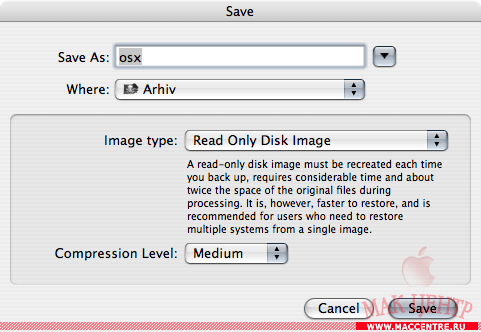
Интерфейс программы прост и не вызовет вопросов даже у неподготовленного пользователя. Что, впрочем, свойственно большинству програмного обеспечения для Mac. Всего программа предлагает вам четыре варианта копирования. Первый, Backup all files: если вы собираетесь создать загрузочный и корректный клон вашей системы, вам нужна именно эта опция. Крайне простая и прозрачная для любого пользователя операция. Достаточно указать раздел, предназначенный для архивации, диск приемник и нажать кнопку Copy Now. Программа перед началом копирования потребует ввод пароля администратора. Если вы не хотите ограничиться простым копированием, а предпочитаете создать архивный образ системы, выберите в графе « to» вместо предложенных существующих разделов Disk image. Программа сама предложит вам выбрать раздел для сохранения файла-образа, его тип и степень компрессии.
Второй вариант копирования, который предлагает нам программа, - Sandbox - shared users and applications, и от первого он отличается тем, что при копировании программа пропустит все пользовательские файлы и программное обеспечение от сторонних разработчиков, продублировав лишь саму систему и штатные приложения от Apple. Если по каким-то причинам вас это не устраивает, то есть и третий вариант - «Sandox-shared users», при котором SuperDuper скопирует систему со всеми установленными программами, но, как и в первом случае, - без файлов пользователя.
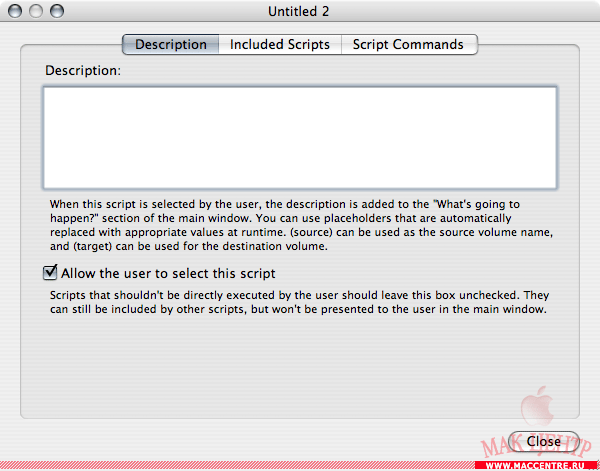
Но на этом возможности программы не исчерпываются, и если вы хотите внести свои собственные коррективы в процесс копирования, выберите опцию - New Copy Script.
Выбрав этот вариант, вы сами определите, как именно будет осуществляться процесс копирования, какие файлы и каталоги будут сохранены в резервной копии. Однако надо заметить, что это опция мало подходит для начинающего пользователя. Перед началом копирования вы можете выбрать дополнительные опции, которые предлагает программа. Как варианты действий перед началом копирования, так и после его окончания.
Например, указав в настройках «Copy Newer Files», вы выберете вариант инкрементального копирования, при котором программа добавит в уже существующий архив только те файлы, которые были созданы или модифицированы уже после последнего сохранения. Выбрав Erase then copy files, вы предварительно очистите диск-приемник, на который собираетесь дублировать вашу информацию.
Если вы осуществляли прямое копирование на другой раздел или внешний диск, то после окончания работы SuperDuper вы можете загрузиться уже с созданного вами клона системы Restart from (имя архива) или сделать этот раздел основным - Set as Startup Disk. Можно просто выбрать окончание работы программы или автоматическое выключение самого компьютера по окончании ее работы.
Но и на солнце есть пятна, и несмотря на богатые возможности, предлагаемые программой, стоит обратить внимание и на пару минусов. Программа, в отличие от своих РС аналогов, не предоставляет пользователю возможности сделать образ системы, загрузившись с обычного CD диска, или наоборот, восстановить его таким же образом. И если первое нельзя назвать серьезным просчетом, то второе создает определенные неудобства в случае, когда приходится иметь дело с уже неработоспособной системой.
Кроме того, в программе вообще отсутствует функция Restore. Конечно, для восстановления можно воспользоваться тем же copy, выбрав архивный образ системы в качестве источника, а раздел винчестера - как диск-приемник. Или, что еще проще, воспользоваться для этого средствами штатной Disk Utility. Но в любом случае, для восстановления пользователю придется загружаться с внешнего диска с уже рабочей операционной системой или другого раздела. Отсутствует и опция резервного копирования по расписанию. Однако, несмотря на эти досадные упущения, программа проста, надежна и полностью выполняет все возложенные на нее задачи.
Это LiveCD софтинка. Что есть очень хорошо, так как грузиться с CD. Знает все файловые системы Mac OS X, включая и новые разделы восстановления 10.8.3. После загрузки с диска можно создать загрузочную USB флешку выбра Settings –> Create Bootable USB, что тоже есть гуд. То есть данная софтинка может создавать полный образ диска OS X и может сохранять его, как на подключенный локально USB диск, флешку (если места на ней хватит) или даже на сеть и на FTP. На ftp он сделал архив, но на внешний USB диск, на который была настроена TimeMichine делать бекап отказался, сказав, что файловая система только для чтения, по ходу он не может писать на HFS+.
Paragon Hard Disk Manager 12 Server
Вот наш победитель! Как всегда на высоте!!! Спокойно прочитал все разделы Mac OS X 10.8.3 и так же спокойно записал все на внешний USB диск с файловой системой HFS+, который я использую для TimeMachine так же :)
После создания бекапа на внешнем диске оразовалась папочка с именем которое я задал для бекапа, но открыть ее в MacOS было нельзя, так как отсутствуют права, что тоже есть гуд, так как даже случайно ее будет очень трудно стереть.
Если Вам надоело стандартное фоновое изображение в Окне Входа в Mac OS X Lion, то, как и в предыдущих версиях OS X, его можно сменить на выбранное Вами. Одако, если активирован FileVault, то проделать это не получится. В этой статье продемонстрируем, как поменять поменять стандартное изображение. Перед началом хотелось бы отметить, что настройка включает редактирование системных файлов, что может повлиять на всех пользователей системы.
В Mac OS X Lion, файл, который необходимо заменить называется - NSTexturedFullScreenBackgroundColor.png. Расположен он по адресу:
Как и в Mission Control и Dashboard, для Окна Входа подойдет изображение такого же размера (256 х 256 пикселей) или полноразмерное изображение, соответствующее разрешению экрана Вашего монитора.
Обратите внимание, что белый текст и графика, присущая Окну Входа, накладываются лучше на темные обои, чем на светлые.
Меняем фоновое изображение в Окне Входа в Mac OS X Lion.
Откройте изображение, которое Вы хотели бы установить в качестве фонового в Окне Входа в систему, с помощью Предварительного просмотра и преобразуйте его в формат PNG (если нужно), выбрав Файл -> Экспорт. В появившемся диалоговом окне из выпадающего списка выберите PNG и измените название файла на :
NSTexturedFullScreenBackgroundColor.png
Далее откройте Finder, затем нажмите Shift + Command + G и введите путь:
Теперь скопируйте оригинальный файл - NSTexturedFullScreenBackgroundColor.png в безопасное место.
После этого файл с Вашим изображением перетяните в эту системную папку на место оригинального. Перед Вами появится запрос на аутентификацию, введите пароль от учетной записи Администратора. И в конце, при запросе нажмите заменить исходный файл.
Вот все, что требуется сделать. Необходимо будет перезагрузить компьютер, чтобы изменения вступили в силу.
Чтобы вернуть на место изображение, установленное по умолчанию, скопируйте исходное изображение обратно в папку -- /Система/Библиотеки/Frameworks/AppKit.framework/Versions/C/Resources/.
Для того, чтобы регистрация программы не "слетала" нужно сделать следущее: 1. Заблокировать всем компонентам Little Snitch выход в интернет с помощью самого Little Snitch Компоненты:
Little Snitch Configuration (находится в /Applications)
Little Snitch UIAgent (находится в /Library/Little Snitch/)
2.1. Открываем Терминал 2.2. Набираем команду
Код:
sudo nano /etc/hosts
2.3. Вводим пароль Администратора 2.4. Прогоняем курсор вниз и ставим его на пустую строку и вставляем:
в терминале после сохранения sudo dscacheutil -flushcache
затем в Little Snitch Configuration снимите галочку с protected rule у Little Snitch Agent (исходящее соединение через порт 80 с wtf.obdev.at, круглый значок зелёного цвета ). Будет ругаться, что вы отключаете защищенное правило, жмите на disable anyway. И все будет работать.
Актуальная рабочая версия по состоянию на 13 февраля 2013 г. это Little Snitch 3.0.1 Nightly Build 3878.dmg - релиз RG Apple (этот dmg можно легко найти в инете). Чтобы регистрация программы не слетала нужно сделать следущее: 1. Перевести дату в Mac OS X на октябрь 2012. 2. Смонтировать dmg и воспользоваться Little Snitch Uninstaller, если была установлена другая версия Little Snitch. 3. Установить при отключенном доступе в интернет. 4. Запустить Little Snitch Configuration и в меню Protected Rules снять галочку напротив Little Snitch Agent, чтобы запретить это правило. 5. Создать три новых запрещающих правила для /Library/Little Snitch/Little Snitch Agent.app /Library/Little Snitch/Little Snitch Software Update.app /Applications/Little Snitch Configuration.app action: deny direction: outgoing destination: any port: any protocol: any
думаю можно оформить applescript или задачу для cron, которая будет каждые 2 часа 59 минут убивать процесс little snitch daemon, да и всё
хорошая мысль 1. Открываем Терминал 2. Набираем команду sudo EDITOR=nano crontab -e 3. Вводим пароль Администратора 4. Прогоняем курсор вниз и ставим его на пустую строку и вставляем: */179 * * * * ps -ef|awk '/MacOS\/Little Snitch Daemon/{print $2}'|xargs kill 5. Далее нажимаем ctrl + x -> Y –> enter
Каждые три часа: 1 */3 * * * ps -ef|awk '/MacOS\/Little Snitch Daemon/{print $2}'|xargs kill
________________________________
Little Snitch 3.0.1 Nightly Build 3878.dmg - релиз RG Apple (этот dmg можно легко найти в инете). Чтобы регистрация программы не слетала нужно сделать следущее: 1. Перевести дату в Mac OS X на октябрь 2012. 2. Смонтировать dmg и воспользоваться Little Snitch Uninstaller, если была установлена другая версия Little Snitch. 3. Установить при отключенном доступе в интернет. 4. Запустить Little Snitch Configuration и в меню Protected Rules снять галочку напротив Little Snitch Agent, чтобы запретить это правило. 5. Создать три новых запрещающих правила для /Library/Little Snitch/Little Snitch Agent.app /Library/Little Snitch/Little Snitch Software Update.app /Applications/Little Snitch Configuration.app action: deny direction: outgoing destination: any port: any protocol: any В файл hosts ничего прописывать НЕ НАДО!
При просмотре любого пакета в Cydia подгружаются различные ссылки, описания, баннеры, логотипы и т.д. Это существенно замедляет работу приложения. В одной из прошлых статей мы рассматривали как отключаются баннеры в Cydia через SSH. Однако твик SBAdBlockToggle избавляет от всех этих сложностей. При этом SBAdBlockToggle блокирует баннеры на уровне операционной системы!
Шаг 1: Если вы уже подключили источник http://cydia.myrepospace.com/CyDevice/ для первого твика, то запустите Cydia и во вкладке Search найдите и установите утилиту SBAdBlockToggle.
Шаг 2: После Respring в SBSettings появится значок Adblock. Нажмите у удерживайте его до перезагрузки своего iPhone, iPod touch или iPad.
Шаг 3: Теперь, при просмотре любого пакета в Cydia вы заметите разницу в скорости его запуска. Как я уже говорил, SBAdBlockToggle отключает баннерную рекламу на уровне iOS. Другими словами баннеров не будет во всех приложениях, загруженных из Cydia, App Store и даже разработанных Apple, например Safari!
Режим HDR, представленный впервые в операционной системе iOS 4.1, предлагает пользователям iPhone специальный способ фотографирования, при котором несколько кадров различной экспозиции объединяются в один снимок, расширяя его динамический диапазон. Тестирование режима можно посмотреть здесь. Планшеты iPad и плееры iPod touch оказались лишены такой функции, однако исправить недостаток можно при помощи джейлбрейка.
Для того, чтобы включить режим HDR на неподдерживаемых устройствах iPad или iPod touch, нужно внести правки в системные файлы iOS. Сделать это можно, по понятным причинам, только на «взломанном» устройстве. Для этого пригодится iFile из Cydia или любой файловый менеджер для Mac или Windows, например iFunbox.
Перед тем, как продолжить, запомните кодировку вашей модели: для iPad 2 – K93, K94 или K95, для iPad 3 – J1 или J2, для iPad 4 – P101, P102 или P103, для iPad mini – P105, P106 или P107.
Как включить режим HDR на iPad и iPod touch:
Шаг 1: Сделайте джейлбрейк своего iPod touch или iPad по этой инструкции.
Шаг 2: Откройте на устройстве файл AVCaptureSession.plist, который находится в папке /System/Library/Frameworks/MediaToolbox.framework/***/, где *** – кодировка вашей модели.
Шаг 3: Откройте AVCaptureSession.plist в текстовом редакторе и найдите следующую часть кода:
Если строчка уже есть, но с параметром «false», замените его на «true». После этого сохраните и закройте файл.
Шаг 4: Теперь найдите второй файл *AP.plist (звездочка означает код устройства), который расположен в папке /System/Library/CoreServices/SpringBoard.app/. Откройте его в текстовом редакторе.
Шаг 6: Это все! Перезагрузите или сделайте респринг своего iPad или iPod touch. Теперь в фотоприложении и настройках Фото и камера появится новый пункт HDR.
Если вы хозяин разлоченного iOS-устройства, это значит, что вы наверняка «нажили» целую коллекцию приложений и дополнительных функций из Cydia. Закономерно, что возникнет необходимость сохранить все «богатство», нажитое совместно с джейлбрейком. Мы расскажем несколько способов, как сохранить бекап взломанного iOS-устройства.
Каждые несколько месяцев выходят обновленные версии iOS. А потому актуальным становится вопрос, как сохранить все приложения, когда очередное обновление iOS убьет джейлбрейк?
Несколько рекомендуемых способов сделать бекап на разлоченном телефоне:
Самый простой путь: Cydia
Как и официальный App Store, Cydia сохраняет запись о всех покупках сделанных с вашего аккаунта. Вы можете просмотреть список покупок в Cydia, для этого войдите в «Manage Accounts», введите данные аккаунта и выберите «Installable Purchases». После чего, все приложения и функции, которые вы успели приобрести, будут доступны в Cydia для вашего ID.
Это действительно самый легкий способ сохранить данные. Но есть один подвох: Cydia сохраняет записи только о платных «аппах». Если вы поставили бесплатное приложение, в списке его не будет.
Есть еще один важный момент для пользователям разлоченных iOS-устройств. Если вы используете Cydia, чтобы сохранить данные, важно помнить: если разработчики обновили ранее установленные вами приложения до того, как вы успели их поставить снова, то вы не поставите их опять без локального бекапа. И если вы теряете данные вашего аккаунта в Cydia или меняете в нем личную информацию, то вам также не будет доступен «Installable Purchases».
Самый дешевый способ: OpenBackup
Если вы хотите сделать локальный бекап всех «аппов» на вашем iOS-устройстве, то в Cydia есть для этого бесплатная опция OpenBackup. Это приложение сразу автоматически синхронизирует ваш разлоченный бекап с iCloud или iTunes.
Чтобы использовать OpenBackup, необходимо подключить iOS-устройство к вашему ПК или лаптопу. Затем запустить OpenBackup и нажать «Backup». Приложение сохранит бекап в файловую систему iPhone, таким образом, вынуждая устройство синхронизировать данные с iCloud или iTunes.
После установки обновленной версии iOS и джейлбрейка нужно будет заново установить OpenBackup и нажать «Восстановить». После чего все платные и бесплатные «аппы», которые стояли до обновления будут установлены снова.
Самый лучший способ: PKGBackup
PKGBackup – это, безусловно, король бекапов в Cydia. Приложение платное, его стоимость составляет $8. Приложение предоставляет сразу несколько вариантов сохранения бекапа: есть возможность сохранить локальный бекап на ПК, адресной книге устройства или, например, в Dropbox или SugarSync. Есть несколько вариантов настроек, включая периодический бекап.
PKGBackup самостоятельно определит, какой бекап вам нужен, и какие приложения, как будут сохранены (в настройках, в Cydia, App Store и пр). После обновления джейлбрейка необходимо будет заново установить PKGBackup из Cydia и все данные будут автоматически установлены приложением.
Если вы сохраняете вашу телефонную книгу, то можно перенести ее с iOS-устройства, например, на Mac. Но PKGBackup может ее перенести и в Dropbox, что облегчает задачу, ведь вы не будете привязаны шнуром к стационарному ПК.
Второй, самый лучший способ: xBackup
xBackup – это дешевая альтернатива PKGBackup. Приложение также доступно в Cydia, его стоимость $1.50. xBackup несколько проще по своим возможностям, чем PKGBackup, но все же может сохранить все индивидуальные настройки и приложения, что делает его достойным конкурентом более дорогостоящему аналогу.
После установки xBackup, просто нажмите «Backup» и приложение сделает всю работу. xBackup сохраняет ваш бекап в iTunes. После обновления джейлбрека и синхронизации вашего iOS-устройства с iTunes, установите из Cydia xBackup и выполните команду «Восстановить». Все приложения и настройки будут восстановлены на вашем устройстве.
Каждый пользователь, конечно, делает как ему удобно, но если вы сумели установить джейлбрейк на iOS-устройство, то делать вручную бекап в Cydia может быть нецелесообразно, если на выбор есть ряд указанных выше приложений, которые созданы, чтобы сделать эту работу.