Показаны сообщения с ярлыком administration. Показать все сообщения

понедельник, 16 декабря 2019 г.

Быстрый доступ к оснасткам Windows

Вводить в диалоге «Выполнить» (Win+R) или в поисковой строке Пуска (начиная с Vista, работает не для всего). Для домашних версий ОС некоторые оснастки могут отсутствовать.

ncpa.cpl — сетевые подключения. Всегда раздражало, что в Vista нет прямого доступа к сетевым подключениям, а смотреть свойства и включать/выключать сетевые интерфейсы надо. Для Windows 7 это менее актуально — там сеть как-то ближе.

compmgmt.msc — управление компьютером. Я часто захожу туда, чтобы посмотреть что расшарено, как размечены диски, чтобы остановить или перезапустить какой-либо сервис. Там же список устройств подключенных к компьютеру.

secpol.msc — политики безопасности. В WinXP SP2, помню, только там можно было поставить флаг чтобы компьютер мог быть перечислен в любом сетевом окружении. Для Vista более интересен флаг, который позволяет убрать UAC для админов. Если ты под админом, то не нужно постоянно подтверждать каждое свое действие. В Windows 7 по умолчанию настройки таковы, что изменения системных предпочтений не приводит к появлению окна UAC. Что сильно уменьшает желание его отломать =)

control userpasswords2 — хранящиеся в системе пароли. Здесь можно обнулить запомненный пароль. Более интересный вариант — возможность зайти в другую системы под другим аккаунтом. А то зайдешь на расшареное на другом компьютере, потом настройки безопасности перетрясешь — а стучишься по-умолчанию со старыми учетными данными.

msconfig — перечисление запускаемых при старте ОС программ. ИМХО лучше использовать Autoruns от SysInternals, но когда их нет, msconfig тоже может помочь отключить всякую гадость, которая тормозит старт системы.

rundll32.exe sysdm.cpl, EditEnvironmentVariables — переменные окружения. Да, запомнить невозможно. Но один раз введя в диалог выполнить, можно потом вызывать из истории команд.

четверг, 11 апреля 2019 г.

Очистка диска Windows Server 2008R2

Собственно это не пост про то как очистить, а то куда при вызове инструмента очистки вдруг начинает исчезать пространство.

Так вот, в каталоге C:\Windows\Logs\CBS создается файл CBS.TXT, который по ходу работы мастера начинает пухнуть на глазах.

В моем случае разросся до 837Мб. Что не мало, когда на диске и так нет места.

Если мастер очистки вылетает, тот этот файл остается. И его надо удалять вручную.

Так что если у вас на диске осталось меньше 1Гб пространства то это задачка еще та!

четверг, 28 марта 2019 г.

Дать права обычному пользователю на перезагрузку сервера Windows

тобы простой  пользователь смог перезагружать сервер, щелкаяф по ярлыку
shutdown -r -m \\server
secpol.msc -> Локальные политики -> Назначения прав пользователя -> Завершение работы системы

понедельник, 25 марта 2019 г.

Не удается настроить языковой пакет для Windows Server 2019 Возможности рабочего стола

Проблема


При использовании Возможностей рабочего стола в Windows Server 2019, не удается установить языковые пакеты с помощью страницы "Язык" в приложении "Параметры".

Решение


Чтобы добавить новый язык дисплея Windows, вам необходимо получить нужный языковой пакет в виде CAB файла, установить CAB файл с помощью LPKSetup.exe и затем использовать страницу Язык, чтобы задать свой предпочтительный язык.

Установите языковой пакет

  1. Скачать ISO-образ, содержащий языковые пакеты здесь.
  2. Смонтировать ISO образ или записать образ на DVD-диск.
  3. Нажмите клавиши Windows+R, чтобы открыть окно Выполнить. Введите lpksetup.exe и нажмите кнопку ОК.
  4. Выполните шаги мастера для установки языкового пакета. Или вы можете также использовать Параметры командной строки Lpksetup для установки языкового пакета с помощью командной строки с повышенными привилегиями.

Выберите предпочитаемый язык

  1. Запустите приложение Настройки, выберите Время и Язык, а затем выберите Язык.
  2. На странице Язык, в разделе Предпочитаемые языки выберите Добавить язык.
  3. В диалоговом окне Выберите язык для установки, выберите запись, соответствующую языку языкового пакета, а затем выберите Далее.
  4. В диалоговом окне Установить языковые особенности, выберите Установить. Поле Язык интерфейса Windows теперь должно включать добавленный язык.
  5. Чтобы переключиться на новый язык, выберите его из панели Окно отображения языка, выйдите из текущего сеанса Windows, а затем зайдите снова.

https://support.microsoft.com/ru-ru/help/4466511/cannot-configure-language-pack-for-windows-server-2019

    понедельник, 25 февраля 2019 г.

    Как очистить папку winsxs в Windows Server 2008 R2

    Как очистить папку winsxs в Windows Server 2008 R2

    Windows Server 2008 R2Как известно, папка winsxs, располагающаяся в системном каталоге Windows, используется этими операционными системами для хранения старых версий файлов для отката к ним в случае неудачного обновления системы. Со временем папка способна разрастись до нескольких десятков гигабайт, что может быть критично для старых серверов с небольшими жесткими дисками или для виртуальных серверов. Чистить эту папку вручную крайне не рекомендуется, а встроенный механизм очистки компания Microsoft ввела не сразу. К числу «пострадавших»систем относится Windows Server 2008 R2.

    В сущности, есть два, скажем так, «законных» пути очистки папки winsxs, которые могут гарантировать Вам, что операционная система сохранит работоспособность. Это встроенная утилита Очистка диска и консольная утилита DISM.exe. Нюанс, однако, в том, что утилита Очистка диска не сразу обзавелась функцией чистки папки winsxs, понадобится установить KB2852386. Кроме того, в данных серверных ОС компания Microsoft скрыла утилиту очистки от пользовательских глаз. А вот использовать для этих целей в Windows Server 2008 R2 DISM.exe и вовсе нельзя. Виной тоже старая версия утилиты, в которой нет такой функции.

    Как очистить папку winsxs в Windows Server 2008/2008 R2
    Утилита очистки диска по умолчанию недоступна в Windows Server 2008 R2.

    Поэтому первым делом проверяем, установлено ли в системе KB2852386, и, если нет, ставим его. Потребуется перезагрузить сервер.

    После этого нам нужно добавить компонент, который включает в Windows Server 2008 R2 утилиту очистки диска и некоторые другие возможности Windows 7. Собственно, как видим, первоначально возможности очищать папку winsxs не было и у владельцев Windows 7, но, если те своевременно обновляют свою операционную систему, то она уже давно есть. А вот в Windows Server 2008 R2 её надо дополнительно включать. Делается это через Диспетчер сервера, раздел Компоненты.

    Нужный нам компонент называется Возможности рабочего стола (Desktop Experience в английской версии). Отмечаем его галочкой и нажимаем Далее.

    Подробнее об этом компоненте можно прочитать здесь.

    Учтите, что после включения компонента потребуется перезагрузка сервера. Об успешной установке будет свидетельствовать такое окно:

    Теперь в меню Пуск можно будет наблюдать нужную нам утилиту.

    Теперь Вы можете освобождать дисковое пространство на сервере таким же способом, как на любой рабочей станции.

    https://webistore.ru/administrirovaniye-windows/kak-ochistit-papku-winsxs-v-windows-server-2008-r2/

    https://bazanovv.livejournal.com/35500.html

    https://zen.yandex.ru/media/id/5a3211a177d0e6afcba2adfd/ochistka-diska-v-windows-server-20082008r2-bez-ustanovki-desktop-experience--5b50522d9b38ef00a9d982bc

    https://ithelp.bakabuka.com/запуск-утилиты-очистки-диска-в-windows-server-2012-и-2008-б/

    пятница, 24 августа 2018 г.

    Запуск приложения Windows с правами администратора без запроса пароля админа

    Вчера перестал работать Cisco meeting через Chrome. Опять что-то микрософт наделал в обновлениях.

    Пришлось от имени пользователя (не админа) запустить regedit и в локальном контексте пользователя добавить хрому возможность работать с правами админа.

    Делается это так.

    В ветке

    HKEY_CURRENT_USER\Software\Microsoft\Windows NT\CurrentVersion\AppCompatFlags\Layers

    Добавляется строковая переменная с путем до приложения и выставляется для нее значение RUNASINVOKER

    WhatsApp Image 2018-08-23 at 18.21.25

    пятница, 2 июня 2017 г.

    Административные оснастки Windows, запуск из командной строки

    services.msc

    При управлении Windows сервером, да и не только сервером, рабочей win-машиной тоже, невольно замечаешь что рука устает возить мышь и как-то лень до нее тянуться. Возить мышь хоть как придется, если использовать оснастки Windows, но сократить время на их запуск можно без проблем! Нажимаем клавиши <Win>+R и вауля, можно запустить любой исполняемый файл(exe, bat, cmd, com, msc) либо элемент панели управления (cpl) и даже ярлык(lnk), просто введя его имя и если требуется путь до него. Ниже будет перечислены основные оснастки необходимые для системного администратора, отсортированные по частоте использования (4 me).

    Название оснастки Имя оснастки
    Active Directory Пользователи и компьютеры (AD Users and Computers) dsa.msc
    Диспетчер служб терминалов (Terminal Services Manager) tsadmin.msc
    Управление компьютером (Computer Management) compmgmt.msc
    Консоль управления GPO (Group Policy Management Console) gpmc.msc
    Редактор объектов локальной политики (Group Policy Object Editor) gpedit.msc
    Результирующая политика (результат применения политик) rsop.msc
    Локальные параметры безопасности secpol.msc
    Настройка терминального сервера (TS Configuration) tscc.msc
    Маршрутизация и удаленый доступ (Routing and Remote Access) rrasmgmt.msc
    Службы (Services) services.msc
    Общие папки (Shared Folders) fsmgmt.msc
    Диспетчер устройств (Device Manager) devmgmt.msc
    Локальные пользователи и группы (Local users and Groups) lusrmgr.msc
    Локальная политика безопасности(Local Security Settings) secpol.msc
    Управление дисками (Disk Management) diskmgmt.msc
    Active Directory Домены и Доверие(AD Domains and Trusts) domain.msc
    Active Directory Сайты и Доверие (AD Sites and Trusts) dssite.msc
    Политика безопасности домена (Domain Security Settings) dompol.msc
    Политика безопасности контроллера домена (DC Security Settings) dсpol.msc
    Распределенная файловая система DFS (Distributed File System) dfsgui.msc

    Запуск от имени администратора

    Очень полезна будет команда RunAs, позволяющая запустить программу от имени другого пользователя из консоли. Синтаксис прост:
    RUNAS [ [/noprofile | /profile] [/env] [/netonly] ]
            /smartcard [/user:<имя пользователя>] <программа>
    Более подробно описано в справке к программе ("runas /?" в cmd). К примеру из сеанса пользователя нужно запустить\остановить службу, разумеется если у пользователя на эти действия нет прав. Как вариант можно запустить cmd, и выполнить команду runas /user:domain\admin "mmc services.msc", а можно сам cmd запустить от админа и из него уже запускать нужные программы, наследуя права.

    Аналогично оснасткам, из командной строки можно запускать элементы панели управления и различные окна настроек системы. Например: настройки сети, пользователей или, что очень актуально на текущий момент - окно настройки даты и времени.

    Название элемента панели управления Команда
    Свойства системы sysdm.cpl
    Установка и удаление программ appwiz.cpl
    Учетные записи пользователей nusrmgr.cpl
    Дата и время timedate.cpl
    Свойства экрана desk.cpl
    Брэндмауэр Windows firewall.cpl
    Мастер установки оборудования hdwwiz.cpl
    Свойства Интернет inetcpl.cpl
    Специальные возможности access.cpl
    Свойства мыши control Main.cpl
    Свойства клавиатуры control Main.cpl,@1
    Язык и региональные возможности intl.cpl
    Игровые устройства joy.cpl
    Свойства: Звуки и аудиоустройства mmsys.cpl
    Мастер настройки сети netsetup.cpl
    Управление электропитанием powercfg.cpl
    Центр обеспечения безопасности wscui.cpl
    Автоматическое обновление wuaucpl.cpl
    Сетевые подключения ncpa.cpl

    пятница, 6 января 2017 г.

    Просмотреть OST файл


    Не плохая программа http://www.freeviewer.org/ost/

    Очищаем папку Installer в Windows


    Папка Installer на Windows 8.1 за год разрослась у меня до 27Гб! Для SSD на 120Гб это слишком много! Надо чистить!

    Процесс очистки системного диска стандартно должен включать ручное удаление неиспользуемых файлов в папках «Загрузки», «Видео», «Музыка» и прочих папках пользовательского профиля. Нужные же файлы должны быть перемещены на несистемные разделы диска. Следующий этап стандартной процедуры уборки внутри операционной системы – это очистка диска С в автоматическом порядке с помощью штатной утилиты Windows «Очистка диска», хотя большинство пользователей предпочитают делать это посредством сторонних программ-чистильщиков типа CCleaner.

    Однако может случиться так, что по завершении их работы особый эффект в плане освобожденного места на диске С не будет достигнут. Так, например, системная папка Installer, которая находится в каталоге Windows, может разрастись до огромных размеров – до 10 Гб и даже более. Именно эта папка Installer не подлежит очистке в рамках работы штатной утилиты Windows «Очистка диска» или сторонних программ-чистильщиков.

    Что это за папка и как с ней правильно поступить, если она достигла внушительных размеров? Обо всем этом ниже.

    Содержание:

    1. Папка Installer и ее содержимое;
    2. Возможные последствия удаления файлов из папки Installer;
    3. Очистка папки Installer с помощью утилиты PatchCleaner;
    4. Перенос папки Installer на другой диск с помощью символьной ссылки.

    1. Папка Installer и ее содержимое

    Папка Installer – это системная папка, где хранятся необходимые для удаления или обновления программ их инсталляторы, инсталляторы различных программных компонентов, патчи, файлы не установившихся системных обновлений и прочие данные, которые необходимы системе и установленному софту для определенных процессов. Эта папка размещается по пути C:\Windows\Installer, но попасть в нее с помощью системного проводника просто так нельзя. Папка Installer скрыта и защищена. И чтобы проверить, сколько места занимает содержимое этой папки, прибегнем к некоторым настройкам проводника Windows.

    В любой из актуальных версий Windows (7, 8.1, 10) перемещаемся на вкладку системного проводника «Вид», затем кликаем «Параметры».

    1

    В окне параметров также переключаемся на вкладку «Вид». Опускаем вниз перечень дополнительных параметров. Именно внизу находятся необходимые настройки. Устанавливаем галочку на пункте «Показывать скрытые файлы, папки и диски», а с пункта «Скрывать защищенные системные файлы» – наоборот – галочку нужно снять. Сохраняем настройки кнопкой «Применить».

    2

    Перед нажатием кнопки «Применить» необходимо дополнительно подтвердить отображение скрытых защищенных системных файлов.

    3

    Теперь можем открыть путь C:\Windows и увидеть в нем папку Installer. Вызвав на ней контекстное меню, получим доступ к свойствам папки, где будет указан ее размер.

    4

    Как видим, в нашем случае занимаемый папкой Installer на диске С объем незначителен.

    5

    Однако, как уже упоминалось выше, так может быть далеко не в каждом случае. Как правило, чем давнее была установлена Windows, тем больше будет весить папка Installer. Увеличению ее объема способствуют постоянные процессы установки и удаления программ и игр. Не всегда при стандартной деинсталляции убираются следы программ, и они за месяцы (а то и годы) могут накапливаться и утяжелять папку Installer.

    2016-01-18_12-35-50

    Так что же делать, если нужно освободить место на диске С, где папка Installer разрослась до огромных размеров?

    2. Возможные последствия удаления файлов из папки Installer

    Компания Microsoft является ярым противником, чтобы пользователи проводили какие-либо действия, а тем более удаляли папки или файлы из системного каталога C:\Windows. Потому так надежно и спрятана папка Installer от глаз обывателей. Содержимое этой папки используется для удаления, восстановления и изменения отдельных программ, установленных в системе. Так, к примеру, после удаления из папки Installer инсталлятора пакета офисных приложений Microsoft Office в дальнейшем нельзя будет удалять или добавлять отдельные его компоненты (Word, Excel, PowerPoint и т.д.).

    После удаления содержимого папки Installer могут перестать работать ярлыки некоторых программ, в частности, ярлыки приложений того же Microsoft Office.

    Полностью удалять содержимое этой папки не стоит. Если вопрос с нехваткой места на диске С стоит остро, и решить его увеличением размера системного раздела пока что нет возможности, как минимум прежде экспериментов с удалением файлов папки Installer необходимо создать точку восстановления, резервную копию или скопировать содержимое папки Installer на другой раздел диска, внешний носитель данных или облачное хранилище. Если в дальнейшем в работе Windows или каких-то программ возникнут проблемы, можно будет восстановить систему или поместить содержимое папки Installer обратно.

    Для решения вопроса с внушительными размерами папки Installer существуют более лояльные альтернативы, чем полное уничтожение содержимого. Рассмотрим их.

    3. Очистка папки Installer с помощью утилиты PatchCleaner

    Минималистичная бесплатная утилита PatchCleaner являет собой нечто эдакого искусственного интеллекта, который умеет определять, что из содержимого папки Installer нужное, а что – нет.  PatchCleaner сразу же при запуске показывает, какие из файлов могут в будущем пригодиться, а какие уже можно удалить. Утилита и определяет нужные и ненужные файлы, и тут же может ненужные удалить.

    Скачать утилиту PatchCleaner можно с ее официального сайта. Ее установка стандартна.

    После запуска утилиты жмем кнопку «Browse».

    6

    В окне проводника указываем путь C:\Windows\Installer и жмем кнопку «Выбор папки».

    7

    После чего в левом верхнем углу увидим данные по этой папке: сколько файлов еще нужны (столько-то files still used), а сколько можно удалить (столько-то files are orphaned). Также будет показано, сколько при этом освободится места на диске С. Чтобы удалить ненужные файлы папки Installer, жмем «Delete».

    8

    Подтверждаем.

    9

    На этом все.

    4. Перенос папки Installer на другой диск с помощью символьной ссылки

    Чтобы не удалять содержимое папки Installer – ни полностью, ни частично, можно прибегнуть к способу перемещения этой папки на другой раздел диска, но оставив при этом системе иллюзию ее нахождения на прежнем месте. Такая иллюзия создается с помощью символьной ссылки. Физически папка Installer будет находиться на диске D, E, F и т.д. и занимать там фактический объем, тогда как символьная ссылка будет иметь путь C:\Windows\Installer. Таким образом система и программы будут полагать, что обращаются к настоящей папке Installer.

    Чтобы проделать эту процедуру, копируем папку Installer на диске С в каталоге Windows.

    10

    Далее заходим на другой раздел диска, возможно, выбираем какую-то папку, чтобы в корень диска не кидать всякий хлам, и вставляем папку Installer.

    11

    После этого возвращаемся на диск С и удаляем исходную папку Installer.

    12

    Затем запускаем командную строку от имени администратора. В Windows 7 можем ее отыскать с помощью поиска в меню «Пуск» и в контекстном меню на ярлыке выбрать запуск с правами администратора.

    13

    В системах Windows 8.1 и 10 жмем клавиши 851aefc6-d9e7-41b6-a160-2a5e45499b33_17.png+X для вызова меню, где будет размещаться прямая ссылка на запуск командной строки от имени администратора.

    14

    В окне командной строки в нашем случае вводим:

    mklink /j "c:\windows\installer" "e:\Installer"

    15

    Последний путь команды - "e:\Installer" – это путь, куда была скопирована папка Installer. В каждом отдельном случае будет, соответственно, отдельный путь, потому команду необходимо отредактировать по типу:

    mklink /j "c:\windows\installer" "буква_диска:\папка\подпапка\Installer"

    Проверим результат проделанных операций. Возвращаемся на диск С в каталог Windows и видим, что папка Installer теперь имеет вид со стрелочкой, подобно виду ярлыков. В свойствах папки увидим ее расположение – якобы она размещается на диске С в каталоге Windows.

    16

    Disable Outlook Auto-Mapping with Full Access Mailboxes

    Понадобилось мне теперь отключить авто подключение ящика DiscoverySearchMailbox

    Ссылка на оригинальную статью https://technet.microsoft.com/ru-ru/library/dn750894(v=exchg.150).aspx

    Синтаксис powershell продолжает радовать беспредельно :(

    ExOn01

    Вообще строка выглядит вот так

    Add-MailboxPermission -Identity "DiscoverySearchMailbox{D919BA05-46A6-415f-80AD-7E09334BB852}@yourdomain.com" -User 'user@yourdomain.onmicrosoft.com' -AccessRight FullAccess -InheritanceType All -Automapping $false

    Отключаем авто мапинг ящика DiscoverySearchMailbox бла бла бла (смотрие в консоли как у вас назыается) для пользователя user.

    Внимание на двойные кавычки в которые заключен Discovery…..

    Но это еще не все!

    • Надо в панели управления рабочей станции в почте удалить учетную запись Outlook
    • Удалить старый ost файл
    • Создать учетную запись заново
    • А еще лучше полностью удалить всю конфигурацию Outlook

    Класс!

    понедельник, 28 ноября 2016 г.

    Установка сервера KMS на Windows Server 2008 R2 и upgrade до уровня KMS Windows Server 2012


    Пришлось мне однако спустя столько времени сделать это снова :) Посему решил записать процесс по шагам. Кто его знает может опять придется сделать все тоже самое когда-нибудь.

    ЧАСТЬ 1 Установка и активация KMS сервера в Windows 2008 R2

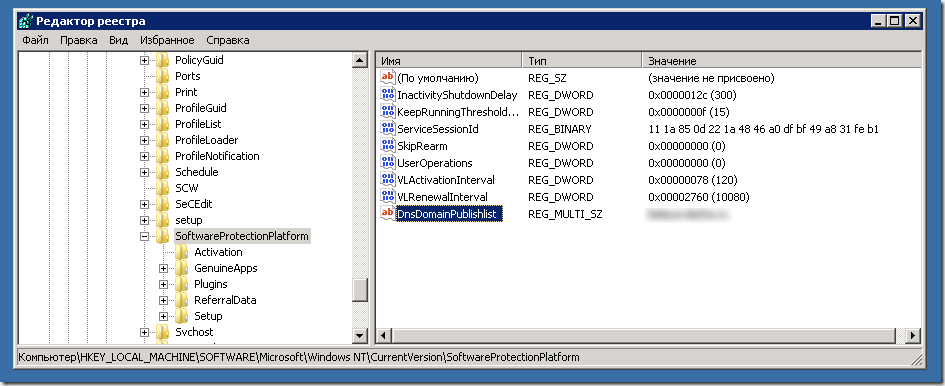
    1) На сервере Windows Server 2008 R2 запускаем редактор реестра и создаем ключ типа REG_MULTI_SZ (multi string) с названием DnsDomainPublishlist в ветке реестра

    HKEY_LOCAL_MACHINE\SOFTWARE\Microsoft\WindowsNT\CurrentVersion\SoftwareProtectionPlatform

    !KMS0001

    И добавляем туда все ваши домены для которых вы хотите раздавать ключи. Каждый на новой строке. У меня один домен я туда добавил только одну строку.

    !KMS0002

    !KMS0003

    Закрываем редактор реестра

    2) Теперь вносим изменения на сервере DNS чтобы наш KMS сервер могли найти клиентские машины которые будут с его помощью активироваться

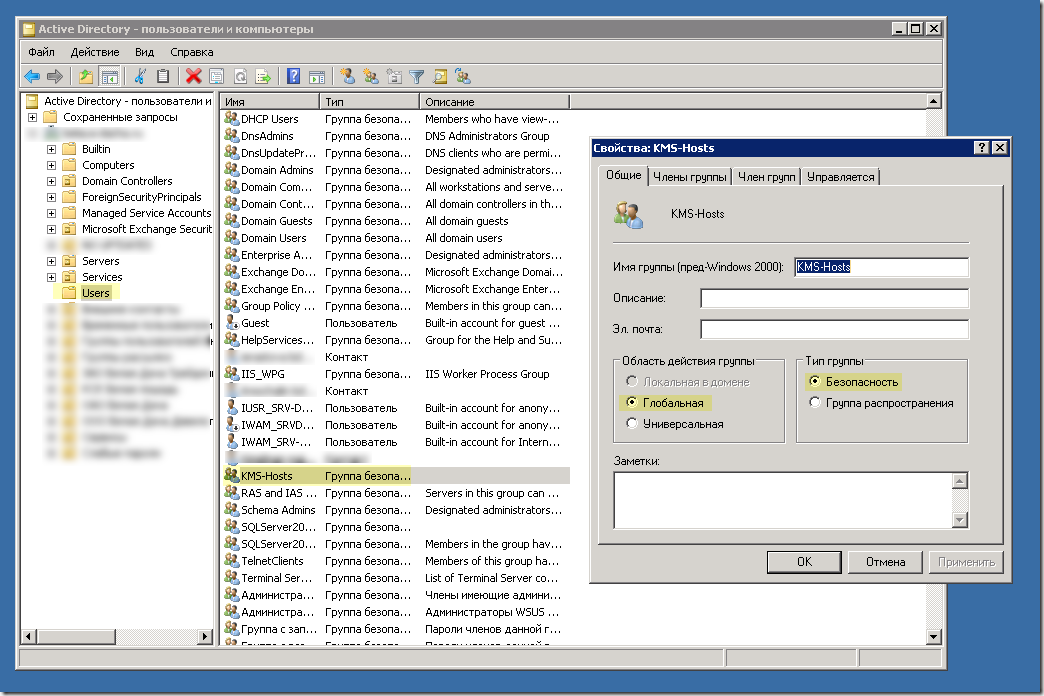
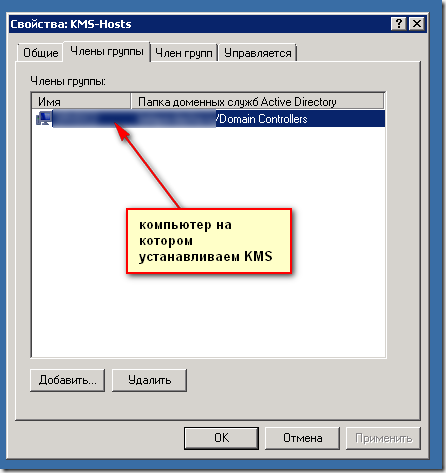
    Можно сделать чтобы сервер сам внес свои данные о себе автоматически. Для этого создаем группу с названием к пример KMS-Hosts и вносим в нее наш сервер на котором будет работать KMS
    !KMS0004

    !KMS0005

    Далее запускаем управление DNS и разрешаем этой группе создавать дочерние объекты в DNS. Делается это в свойствах DNS сервера:

    !KMS0006

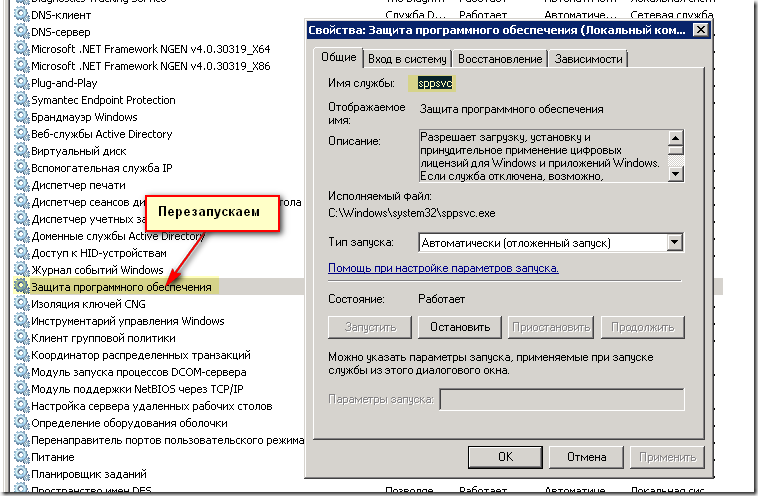
    3) Затем перезапускаем службу Защиты программного обеспечения (sppsvc)
    !KMS0007


    3) Регистрируем наш ключ KMS командой slmgr /ipk <ВАШ КЛЮЧ> и дожидаемся сообщения об его успешной установке.

    !KMS0008

    4) Далее активируем наш KMS через интернет командой slmgr /ato и дожидаемся сообщения об его успешной активации

    !KMS0009

    5) Проверяем состояние службы командой slmgr /dlv

    !KMS0010

    Видим что служба KMS слушает на 1688 порту. А так же состояние KMS B chanel.

    Различие между группами KMS ключей «A», «B», «C»

    Серверный KMS ключ группы «A» позволяет активировать:

    — Web Server 2008
    — HPC Server 2008
    — Windows 7 Enterprise / Professional

    Серверный KMS ключ группы «B» позволяет активировать:

    — все ОС для группы «A» и
    — Server 2008 Enterprise/ Standard

    Серверный KMS ключ группы «C» позволяет активировать:

    — все ОС для группы «B» и
    — Server 2008 Datacenter/ Itanium

    Так же еще одной проверкой может служить то, что в DNS зоне домена была создана запись сервера KMS тип SRV имя _VLMCS

    !KMS0011

    !KMS0012

    Наличие этой записи можно проверить еще и командой nslookup -type=srv _vlmcs._tcp

    !KMS0015

    Так же в логах журнала приложений должно быть множество записей от службы Security-SPP с сообщениями об успешной активации лицензии и службы

    !KMS0013

    6) Теперь на файрволе надо открыть нужный нам порт. Для этого надо включить указанное правило для службы управления ключами и проверить что она слушает на порту 1688.

    !KMS0016

    После этого любым сканером проверить что на этом порту идет прослушка. Ну или программой protquery
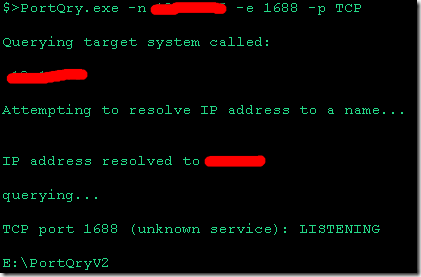
    !KMS0017

    Если такое увидели то значит все нормально, сервис слушает на своем порту.

    В принципе на этом бы и сказочке конец. Ан нет. Этот сервер сможет активировать только Windows 7 и Windows 2008. Так как про другое он ни чего не знает. Поэтому его надо обновить чтобы он начал активировать и Windows 8 и 2008.

    Для полноценной поддержки Windows 8.1 и Windows 2012 R2 на KMS серверах, работающих под управлением предыдущих версиях Windows, Microsoft выпустила специальное обновление KB2885698, доступное по этому адресу: http://support.microsoft.com/kb/2885698.

    Обновление KB 2885698 предназначено для установки на следующих ОС с установленным на них сервером активации KMS:

    Windows Vista SP 2
    Windows Server 2008 SP 2
    Windows 7 SP 1
    Windows Server 2008 R2 SP 1
    Windows 8
    Windows Server 2012

    Поэтому начинается вторая часть марлезонского балета

    ЧАСТЬ 2 Порядок установки KB 2885698 и активации KMS сервера

    1) По ссылке выше скачайте и  установите на KMS сервере обновление KB2885698, после чего перезагрузите сервер. Необходимо скачать обновление с учетом версии и разрядности Windows, используемой на KMS сервере.

    Устанавливаем

    !KMS0018

    И перезагружаемся

    !KMS0019

    2) Проверяем тип текущей лицензии и версию KMS сервера командой slmgr.vbs /dlv

    !KMS0020

    Как видите версия сервера отличается, от того что было в первой части нашего балета. То есть мы идем верным путем товарищи :)

    2) Теперь нам надо установить KMS ключ Windows Server 2012, а старый удалить.

    Удаляем ключ командой slmgr.vbs /upk

    !KMS0021

    И затем добавляем новый для 2012 уже известной нам командой slmgr /ipk <ВАШ КЛЮЧ> и дожидаемся сообщения об его успешной установке

    !KMS0022

    И активируем его командой slmgr /ato

    !KMS0023

    Ну и проверяем все командой slmgr.vbs /dlv

    !KMS0024

    Как видите уже стоит KMS 2012 C chanel

    То есть движемся в правильном направлении. Число запросов на активацию 4. И как известно сервер KMS имеет порог активации… разный для разных продуктов. То есть он не будет активировать системы, пока не преодолеется  этот порог. У меня этот порог преодолелся за ночь. Вечером поставил KMS, а утром было уже 50 запросов на активацию.

    ЧАСТЬ 3 Необязательная или как накрутить счетчик активации

    Накрутка KMS счетчика


    В некоторых случаях даже при наличии приобретенного GVLK ключа бывает затруднительно найти нужное количество клиентов, необходимое для преодоления порога активации KMS сервера (проблема особо актуальна для небольших или изолированных сети). В этом случае администратор начинает задумываться о накрутке счетчика активации KMS. Однако не все так просто… Ни sysprep, ни смена MAK адреса сетевой карты не помогут Вам обмануть KMS сервер. В качестве довольно популярного варианта предлагается создать недостающее количество виртуальных машин и активации их на KMS сервере (виртуальые машины должны быть уникальными, а не созданными их одного шаблона). Но этот способ довольно трудоемкий и требует необходимости подержания работы этих виртуальных машин (или повторного их развёртывания/включения  каждые 180 дней).

    В качестве более простой альтернативы советуем вам воспользоваться следующим скриптом, позволяющим накрутить счетчик активации на KMS сервере. Установите нужную версию ОС (в этом примере это Windows 7 Professional) , создайте произвольный каталог, скопируйте в него следующий bat файл, в этом же каталоге создайте два пустых файла с именами:

    7B296FB0-376B-497e-B012-9C450E1B7327-5P-0.C7483456-A289-439d-8115-601632D005A0
    7B296FB0-376B-497e-B012-9C450E1B7327-5P-1.C7483456-A289-439d-8115-601632D005A0

    Запустите файл kms_increase.bat:

    @echo off
    set skms=kms1.winitpro.ru
    for %%i in (. . . . . . . . . . . . . . . . . . . . . . . . . .) do call :Act %skms%
    slmgr /ato
    sc stop sppsvc
    goto :end
    :Act
    sc stop sppsvc
    xcopy "7B296FB0-376B-497e-B012-9C450E1B7327-5P-0.C7483456-A289-439d-8115-601632D005A0" "%systemroot%\system32\*" /H /R /K /Y
    xcopy "7B296FB0-376B-497e-B012-9C450E1B7327-5P-1.C7483456-A289-439d-8115-601632D005A0" "%systemroot%\system32\*" /H /R /K /Y
    sc start sppsvc
    cscript.exe "%systemroot%\system32\slmgr.vbs" /skms %1
    cscript.exe "%systemroot%\system32\slmgr.vbs" /ipk FJ82H-XT6CR-J8D7P-XQJJ2-GPDD4
    cscript.exe "%systemroot%\system32\slmgr.vbs" /ato
    sc stop sppsvc
    :end

    kms1.winitpro.ru – DNS имя или ip-адрес вашего KMS сервера.

    количество точек в третье строке – нужное количество обращений к KMS серверу (в нашем примере мы накручиваем 25 обращений)

    После окончания работы скрипта проверьте счетчик активации на KMS сервере:

    slmgr –dlv

    Его значение должно превысить число 25. После этого KMS сервер будет активировать все обещающиеся к нему системы десктопные системы.  Этот скрипт в дальнейшем (если нужное количество реальных клиентов не наберется) нужно будет запускать каждые 180 дней, т.к. при отсутствии запросов к серверу счетчик активации будет со временем уменьшаться.

    Ссылка на всю статью http://winitpro.ru/index.php/2014/04/03/nakrutka-schetchika-na-kms-servere/

    ЧАСТЬ 4 Активация клиентов

    Для активации KMS клиента на нем должен быть указан специальный публичный ключ KMS,  который называется GVLK ключом ( Generic Volume License Key- универсальный ключ многократной установки). После указания GVLK ключа, клиент KMS пытается найти в DNS SRV запись, указывающую на сервер KMS и пытается произвести активацию.

    Ключи смотрим на официальном сайте https://technet.microsoft.com/ru-ru/library/jj612867(v=ws.11).aspx

    Активировать Windows с помощью данных ключей можно следующими командами:

    slmgr /ipk ххххх- ххххх – ххххх – ххххх – ххххх

    slmgr /skms kms-server.yourdomain.ru:1688

    slmgr /ato

    где, ххххх- ххххх – ххххх – ххххх – ххххх – KMS (GVKC) ключ от выбранной редакции ОС

    kms-server.yourdomain.ru – адрес корпоративного KMS сервера

    ЧАСТЬ 5 Установка VAMT 3.0 (Volume Activation Management Tool) для упрощения администрирования KMS

    Для упрощения работы с KMS можно скачать и установить VAMT https://www.microsoft.com/ru-RU/download/details.aspx?id=30652

    !KMS0025

    Можно не устанавливать MS SQL Server 2012 Express если у вас уже есть в сети другой.

    Запускаем и создаем новую базу для VAMT (ну или используете свой сервер MS SQL)

    !KMS0027

    После первого запуска консоли управления VAMT 3.0  списки обнаруженных продуктов и  компьютеров, естественно, будут пустыми.

    !KMS0028

    Чтобы добавить лицензионный ключ щелкните правой кнопкой по элементу Product keys и выберите пункт Add product keys, введите список добавляемых ключей (по одному в каждой строке) и нажмите Add Key(s).

    С помощью этой тулзы можно активировать удаленно клиентов в ручную.