пятница, 21 января 2022 г.

Удаляем из шаблона Blogger все лишнее

 Удаление надписи: Технологии Blogger

Ищем виджет Attribution и удаляем его


Удаляем весь этот блок. От версии к версии этот блок может выглядеть по разному. Раньше он выглядел вот так:


Но суть от этого не меняется. Удаляем на фиг!


Удаление надписи: Сообщить о нарушении

Ищем ReportAbuse и удаляем весь блок виджета


Полезные ссылки:

https://news-sawich.blogspot.com/2021/10/udalyaem-iz-shablona-blogger-vse-lishnee.html

https://ob-bl.blogspot.com/2014/08/pomenyat-mestami-predyidushhee.html

четверг, 27 февраля 2020 г.

Исправляем ошибку доступа SystemSettingsAdminFlows.exe

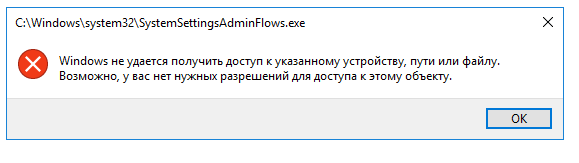
      В Windows 10 и Windows Server 2016 может появиться ошибка: c:\windows\system32\SystemSettingsAdminFlows.exe Windows не удается получить доступ к указанному устройству, пути или файлу.  Возможно, у вас нет нужных разрешений для доступа к этому объекту.
или
c:\windows\system32\SystemSettingsAdminFlows.exe You cannot access this device, path or file. You don't have sufficient priviliges to access this element.


Исправляем в русской версии Windows:
1)  Нажимаем Win + R  или кликаем правой кнопкой мыши по иконке меню "Пуск" и выбираем пункт "Выполнить", в строке набираем secpol.msc и жмем кнопку "OK"
2)  В окне "Локальная политика безопасности" переходим в "Локальные политики" - "Параметры безопасности"
3)  Ищем политику "Контроль учетных записей: режим одобрения администратором для встроенной учетной записи администратора"

4)  Жмем правой кнопкой мыши на политике и выбираем "свойства",  меняем состояние политики с "Отключен" на "Включен"
5) Перелогиниваемся или перезагружаемся.

В англ. версии Windows :
1)  Нажимаем Win + R  или кликаем правой кнопкой мыши по иконке меню и выбираем пункт "Run", в строке набираем secpol.msc и жмем кнопку "OK"
2)  В открывшемся окне переходим "Local Policies" - "Security Options"
3)  Ищем "User Account Control: Admin Approval Mode for the Built-in Administrator account"
4)  Переключаем в "Enable"
5)  Перелогиниваемся или перезагружаемся.

понедельник, 16 декабря 2019 г.

Быстрый доступ к оснасткам Windows

Вводить в диалоге «Выполнить» (Win+R) или в поисковой строке Пуска (начиная с Vista, работает не для всего). Для домашних версий ОС некоторые оснастки могут отсутствовать.

ncpa.cpl — сетевые подключения. Всегда раздражало, что в Vista нет прямого доступа к сетевым подключениям, а смотреть свойства и включать/выключать сетевые интерфейсы надо. Для Windows 7 это менее актуально — там сеть как-то ближе.

compmgmt.msc — управление компьютером. Я часто захожу туда, чтобы посмотреть что расшарено, как размечены диски, чтобы остановить или перезапустить какой-либо сервис. Там же список устройств подключенных к компьютеру.

secpol.msc — политики безопасности. В WinXP SP2, помню, только там можно было поставить флаг чтобы компьютер мог быть перечислен в любом сетевом окружении. Для Vista более интересен флаг, который позволяет убрать UAC для админов. Если ты под админом, то не нужно постоянно подтверждать каждое свое действие. В Windows 7 по умолчанию настройки таковы, что изменения системных предпочтений не приводит к появлению окна UAC. Что сильно уменьшает желание его отломать =)

control userpasswords2 — хранящиеся в системе пароли. Здесь можно обнулить запомненный пароль. Более интересный вариант — возможность зайти в другую системы под другим аккаунтом. А то зайдешь на расшареное на другом компьютере, потом настройки безопасности перетрясешь — а стучишься по-умолчанию со старыми учетными данными.

msconfig — перечисление запускаемых при старте ОС программ. ИМХО лучше использовать Autoruns от SysInternals, но когда их нет, msconfig тоже может помочь отключить всякую гадость, которая тормозит старт системы.

rundll32.exe sysdm.cpl, EditEnvironmentVariables — переменные окружения. Да, запомнить невозможно. Но один раз введя в диалог выполнить, можно потом вызывать из истории команд.

четверг, 12 сентября 2019 г.

Создать образ старого сервера с Acronis

Помогла эта сборка

Acronis BootDVD 2016 Grub4Dos Edition v.41 6.2.2016 13 in 1.iso

Изменить клавиши для переключения раскладки клавиатуры в настройках системы

1. В строке поиска или в меню "Выполнить" (выполнить вызывается клавишами Win+R) введите команду Rundll32 Shell32.dll,Control_RunDLL input.dll,,{C07337D3-DB2C-4D0B-9A93-B722A6C106E2} и нажмите клавишу Enter.

среда, 4 сентября 2019 г.

Убрать рекламу в Viber

Добавляем в hosts

127.0.0.1 ads.viber.com
127.0.0.1 ads.aws.viber.com
127.0.0.1 ads-d.viber.com
127.0.0.1 images.taboola.com
127.0.0.1 api.taboola.com
127.0.0.1 rmp.rakuten.com
127.0.0.1 s-clk.rmp.rakuten.com
127.0.0.1 s-bid.rmp.rakuten.com

четверг, 11 апреля 2019 г.

Очистка диска Windows Server 2008R2

Собственно это не пост про то как очистить, а то куда при вызове инструмента очистки вдруг начинает исчезать пространство.

Так вот, в каталоге C:\Windows\Logs\CBS создается файл CBS.TXT, который по ходу работы мастера начинает пухнуть на глазах.

В моем случае разросся до 837Мб. Что не мало, когда на диске и так нет места.

Если мастер очистки вылетает, тот этот файл остается. И его надо удалять вручную.

Так что если у вас на диске осталось меньше 1Гб пространства то это задачка еще та!

четверг, 28 марта 2019 г.

Дать права обычному пользователю на перезагрузку сервера Windows

тобы простой  пользователь смог перезагружать сервер, щелкаяф по ярлыку
shutdown -r -m \\server
secpol.msc -> Локальные политики -> Назначения прав пользователя -> Завершение работы системы

понедельник, 25 марта 2019 г.

Не удается настроить языковой пакет для Windows Server 2019 Возможности рабочего стола

Проблема


При использовании Возможностей рабочего стола в Windows Server 2019, не удается установить языковые пакеты с помощью страницы "Язык" в приложении "Параметры".

Решение


Чтобы добавить новый язык дисплея Windows, вам необходимо получить нужный языковой пакет в виде CAB файла, установить CAB файл с помощью LPKSetup.exe и затем использовать страницу Язык, чтобы задать свой предпочтительный язык.

Установите языковой пакет

  1. Скачать ISO-образ, содержащий языковые пакеты здесь.
  2. Смонтировать ISO образ или записать образ на DVD-диск.
  3. Нажмите клавиши Windows+R, чтобы открыть окно Выполнить. Введите lpksetup.exe и нажмите кнопку ОК.
  4. Выполните шаги мастера для установки языкового пакета. Или вы можете также использовать Параметры командной строки Lpksetup для установки языкового пакета с помощью командной строки с повышенными привилегиями.

Выберите предпочитаемый язык

  1. Запустите приложение Настройки, выберите Время и Язык, а затем выберите Язык.
  2. На странице Язык, в разделе Предпочитаемые языки выберите Добавить язык.
  3. В диалоговом окне Выберите язык для установки, выберите запись, соответствующую языку языкового пакета, а затем выберите Далее.
  4. В диалоговом окне Установить языковые особенности, выберите Установить. Поле Язык интерфейса Windows теперь должно включать добавленный язык.
  5. Чтобы переключиться на новый язык, выберите его из панели Окно отображения языка, выйдите из текущего сеанса Windows, а затем зайдите снова.

https://support.microsoft.com/ru-ru/help/4466511/cannot-configure-language-pack-for-windows-server-2019

    понедельник, 25 февраля 2019 г.

    Как очистить папку winsxs в Windows Server 2008 R2

    Как очистить папку winsxs в Windows Server 2008 R2

    Windows Server 2008 R2Как известно, папка winsxs, располагающаяся в системном каталоге Windows, используется этими операционными системами для хранения старых версий файлов для отката к ним в случае неудачного обновления системы. Со временем папка способна разрастись до нескольких десятков гигабайт, что может быть критично для старых серверов с небольшими жесткими дисками или для виртуальных серверов. Чистить эту папку вручную крайне не рекомендуется, а встроенный механизм очистки компания Microsoft ввела не сразу. К числу «пострадавших»систем относится Windows Server 2008 R2.

    В сущности, есть два, скажем так, «законных» пути очистки папки winsxs, которые могут гарантировать Вам, что операционная система сохранит работоспособность. Это встроенная утилита Очистка диска и консольная утилита DISM.exe. Нюанс, однако, в том, что утилита Очистка диска не сразу обзавелась функцией чистки папки winsxs, понадобится установить KB2852386. Кроме того, в данных серверных ОС компания Microsoft скрыла утилиту очистки от пользовательских глаз. А вот использовать для этих целей в Windows Server 2008 R2 DISM.exe и вовсе нельзя. Виной тоже старая версия утилиты, в которой нет такой функции.

    Как очистить папку winsxs в Windows Server 2008/2008 R2
    Утилита очистки диска по умолчанию недоступна в Windows Server 2008 R2.

    Поэтому первым делом проверяем, установлено ли в системе KB2852386, и, если нет, ставим его. Потребуется перезагрузить сервер.

    После этого нам нужно добавить компонент, который включает в Windows Server 2008 R2 утилиту очистки диска и некоторые другие возможности Windows 7. Собственно, как видим, первоначально возможности очищать папку winsxs не было и у владельцев Windows 7, но, если те своевременно обновляют свою операционную систему, то она уже давно есть. А вот в Windows Server 2008 R2 её надо дополнительно включать. Делается это через Диспетчер сервера, раздел Компоненты.

    Нужный нам компонент называется Возможности рабочего стола (Desktop Experience в английской версии). Отмечаем его галочкой и нажимаем Далее.

    Подробнее об этом компоненте можно прочитать здесь.

    Учтите, что после включения компонента потребуется перезагрузка сервера. Об успешной установке будет свидетельствовать такое окно:

    Теперь в меню Пуск можно будет наблюдать нужную нам утилиту.

    Теперь Вы можете освобождать дисковое пространство на сервере таким же способом, как на любой рабочей станции.

    https://webistore.ru/administrirovaniye-windows/kak-ochistit-papku-winsxs-v-windows-server-2008-r2/

    https://bazanovv.livejournal.com/35500.html

    https://zen.yandex.ru/media/id/5a3211a177d0e6afcba2adfd/ochistka-diska-v-windows-server-20082008r2-bez-ustanovki-desktop-experience--5b50522d9b38ef00a9d982bc

    https://ithelp.bakabuka.com/запуск-утилиты-очистки-диска-в-windows-server-2012-и-2008-б/

    пятница, 24 августа 2018 г.

    ConsoleZ

    https://github.com/cbucher/console/wiki

    Запуск приложения Windows с правами администратора без запроса пароля админа

    Вчера перестал работать Cisco meeting через Chrome. Опять что-то микрософт наделал в обновлениях.

    Пришлось от имени пользователя (не админа) запустить regedit и в локальном контексте пользователя добавить хрому возможность работать с правами админа.

    Делается это так.

    В ветке

    HKEY_CURRENT_USER\Software\Microsoft\Windows NT\CurrentVersion\AppCompatFlags\Layers

    Добавляется строковая переменная с путем до приложения и выставляется для нее значение RUNASINVOKER

    WhatsApp Image 2018-08-23 at 18.21.25

    пятница, 11 мая 2018 г.

    причиной ошибки может быть исправление шифрования credssp

    Способ 2: Отключение уведомления об ошибке шифрования CreedSSP

    Если же установить обновления по какой-то причине невозможно, то можно отключить данное уведомление об ошибке. Делается это следующим образом:

    1. В окне "Выполнить", "Командной строке" или PowerShell нужно выполнить команду gpedit.msc. После этого произойдет загрузка консоли управления групповыми политиками.
    2. В ней нужно перейти по следующему пути: Конфигурация компьютера - Административные шаблоны - Система - Передача учетных данных. Для английской версии данный путь выглядит следующим образом: Computer Configuration - Administrative Templates - System - Credentials Delegation.
    3. Открываем параметр "Исправление уязвимости шифрующего оракула" ("Encryption Oracle Remediation" в англ. версии), и нажимаем "Включено" ("Enabled"). Уровень защиты ставим как "Оставить уязвимость" ("Vulnerable").
    4. Нажимаем "ОК", и выходим из управления групповыми политиками.

    Источник https://sysadmin.ru/articles/proizoshla-oshibka-pri-proverke-podlinnosti-ukazannaya-funkciya-ne-podderzhivaetsya-prichinoj-oshibki-mozhet-byt-ispravlenie-shifrovaniya-creedssp

    Или вот еще решения

    http://winitpro.ru/index.php/2018/05/11/rdp-auth-oshibka-credssp-encryption-oracle-remediation/

    http://www.pvsm.ru/virtualizatsiya/279825

    среда, 12 июля 2017 г.

    UEFI Shell заметка про bcfg

    Иногда загрузочные записи по опции add не добавляются поэтому можно использовать опцию addp.

    чтобы получить помощь по команде bcfg можно дать команду

    Shell>help bcfg -v -b

    -v дополнительная информация

    -b выводит справку поэкранно

    пятница, 2 июня 2017 г.

    Административные оснастки Windows, запуск из командной строки

    services.msc

    При управлении Windows сервером, да и не только сервером, рабочей win-машиной тоже, невольно замечаешь что рука устает возить мышь и как-то лень до нее тянуться. Возить мышь хоть как придется, если использовать оснастки Windows, но сократить время на их запуск можно без проблем! Нажимаем клавиши <Win>+R и вауля, можно запустить любой исполняемый файл(exe, bat, cmd, com, msc) либо элемент панели управления (cpl) и даже ярлык(lnk), просто введя его имя и если требуется путь до него. Ниже будет перечислены основные оснастки необходимые для системного администратора, отсортированные по частоте использования (4 me).

    Название оснастки Имя оснастки
    Active Directory Пользователи и компьютеры (AD Users and Computers) dsa.msc
    Диспетчер служб терминалов (Terminal Services Manager) tsadmin.msc
    Управление компьютером (Computer Management) compmgmt.msc
    Консоль управления GPO (Group Policy Management Console) gpmc.msc
    Редактор объектов локальной политики (Group Policy Object Editor) gpedit.msc
    Результирующая политика (результат применения политик) rsop.msc
    Локальные параметры безопасности secpol.msc
    Настройка терминального сервера (TS Configuration) tscc.msc
    Маршрутизация и удаленый доступ (Routing and Remote Access) rrasmgmt.msc
    Службы (Services) services.msc
    Общие папки (Shared Folders) fsmgmt.msc
    Диспетчер устройств (Device Manager) devmgmt.msc
    Локальные пользователи и группы (Local users and Groups) lusrmgr.msc
    Локальная политика безопасности(Local Security Settings) secpol.msc
    Управление дисками (Disk Management) diskmgmt.msc
    Active Directory Домены и Доверие(AD Domains and Trusts) domain.msc
    Active Directory Сайты и Доверие (AD Sites and Trusts) dssite.msc
    Политика безопасности домена (Domain Security Settings) dompol.msc
    Политика безопасности контроллера домена (DC Security Settings) dсpol.msc
    Распределенная файловая система DFS (Distributed File System) dfsgui.msc

    Запуск от имени администратора

    Очень полезна будет команда RunAs, позволяющая запустить программу от имени другого пользователя из консоли. Синтаксис прост:
    RUNAS [ [/noprofile | /profile] [/env] [/netonly] ]
            /smartcard [/user:<имя пользователя>] <программа>
    Более подробно описано в справке к программе ("runas /?" в cmd). К примеру из сеанса пользователя нужно запустить\остановить службу, разумеется если у пользователя на эти действия нет прав. Как вариант можно запустить cmd, и выполнить команду runas /user:domain\admin "mmc services.msc", а можно сам cmd запустить от админа и из него уже запускать нужные программы, наследуя права.

    Аналогично оснасткам, из командной строки можно запускать элементы панели управления и различные окна настроек системы. Например: настройки сети, пользователей или, что очень актуально на текущий момент - окно настройки даты и времени.

    Название элемента панели управления Команда
    Свойства системы sysdm.cpl
    Установка и удаление программ appwiz.cpl
    Учетные записи пользователей nusrmgr.cpl
    Дата и время timedate.cpl
    Свойства экрана desk.cpl
    Брэндмауэр Windows firewall.cpl
    Мастер установки оборудования hdwwiz.cpl
    Свойства Интернет inetcpl.cpl
    Специальные возможности access.cpl
    Свойства мыши control Main.cpl
    Свойства клавиатуры control Main.cpl,@1
    Язык и региональные возможности intl.cpl
    Игровые устройства joy.cpl
    Свойства: Звуки и аудиоустройства mmsys.cpl
    Мастер настройки сети netsetup.cpl
    Управление электропитанием powercfg.cpl
    Центр обеспечения безопасности wscui.cpl
    Автоматическое обновление wuaucpl.cpl
    Сетевые подключения ncpa.cpl

    пятница, 10 февраля 2017 г.

    Настройка разрешения экрана загрузки в Linux Mint 18.1 после установки драйверов NVidia (еще один вариант)


    Предыдущий вариант не плох, но там были лишние танцы с бубном. В результате танцев родилось чуть более простое решение. У меня работает. Возможно будет и вам полезно.

    Проблема в том что набор разрешений при загрузке GRUB ограничен и он может не совпадать с фактическим разрешением монитора. Поэтому приходится подбирать наиболее близкое из того что есть. Ограничение происходит из-за того, что на этом этапе драйвера NVidia еще не загружены.

    Ну а теперь как все можно поправить.

    1) Устанавливаем hwinfo чтобы посмотреть поддерживаемые разрешения

    sudo apt install hwinfo

    2) Смотрим разрешения

    sudo hwinfo --framebuffer

    У меня к примеру монитор имеет разрешение 1920х1080, но такое разрешение не поддерживается при загрузке GRUB

    Ближайшим более мене по масштабу оказалось разрешение 1280x800 с глубиной цвета 24 бита

    3) Редактируем файл /etc/default/grub

    sudo xed /etc/default/grub

    и добавляем туда строки

    GRUB_GFXPAYLOAD_LINUX="keep"
    GRUB_VIDEO_BACKEND="vbe"
    GRUB_GFXMODE="1280x800"

    сохраняем и закрываем

    5) Теперь нам надо сказать Plymouth чтобы он использовал framebuffer для этого редактируем файл /etc/initramfs-tools/conf.d/splash и добавляем туда строку:

    FRAMEBUFFER=y

    Сохраняем и выходим

    6) Даем команды:

    sudo update-initramfs -u
    sudo update-grub

    и перезагружаемся

    все работает более менее нормально… но все равно эта корявость и недоделанность раздражает